

Gillia, votre assistante qui agit
Une conversation comme page d'accueil
Vous arrivez sur une conversation avec Gillia. Vos anciennes conversations sont listées à gauche : vous pouvez les renommer ou les supprimer. Posez une question en français courant, Gillia répond avec des chiffres, des tableaux ou des graphiques.
Où le trouverL'accueil de Gillia.
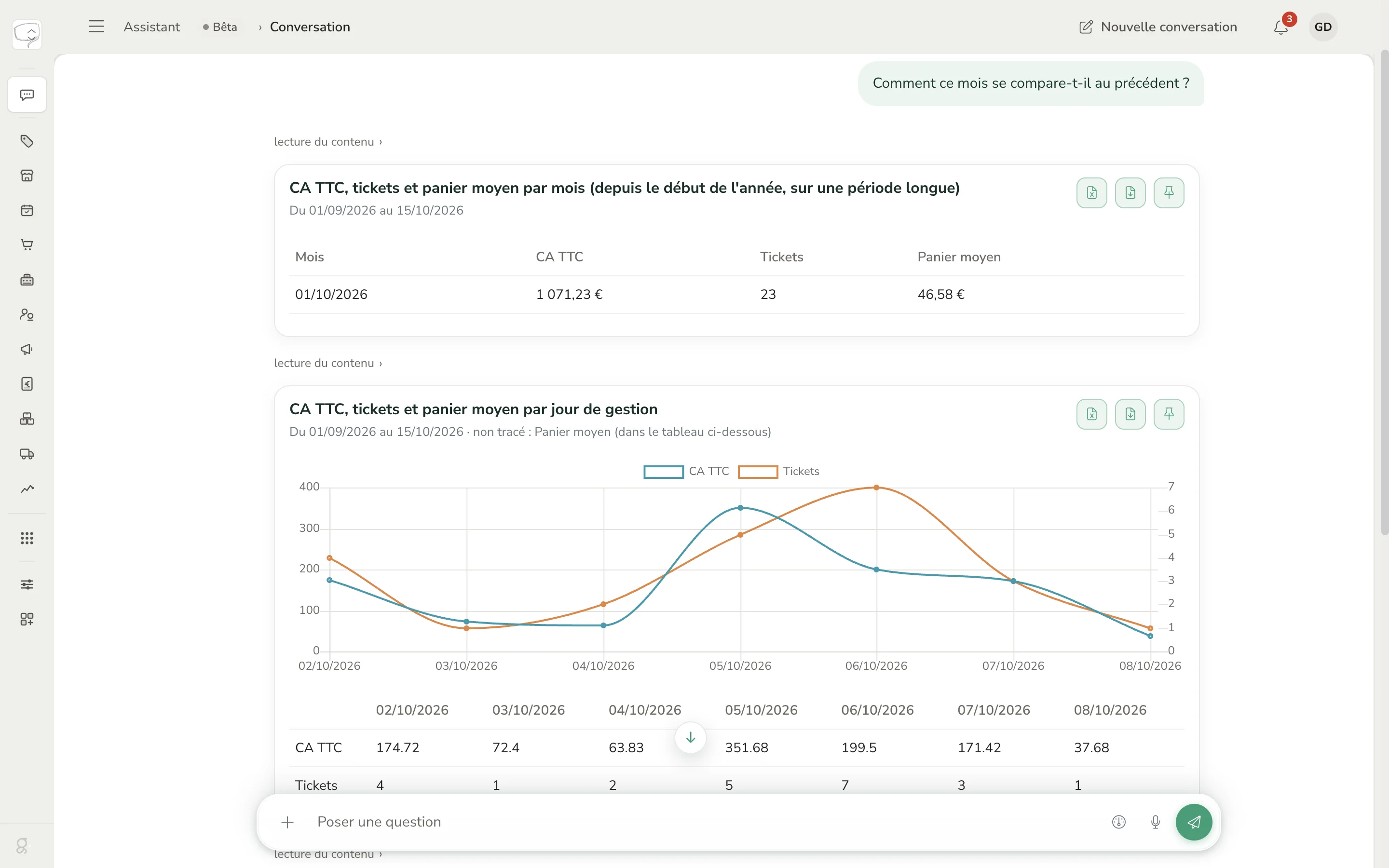
Elle agit, après vous avoir montré ce qu'elle va faire
Gillia peut faire à votre place :
- accepter, envoyer ou relancer un devis (avec l'aperçu de l'e-mail) ;
- régler une facture, émettre un avoir ;
- lancer, prolonger ou arrêter une promotion ;
- dupliquer un article ou en créer les déclinaisons ;
- créer un client à partir d'un simple « Prénom Nom » ;
- modifier vos horaires d'ouverture.
Avant chaque action, elle affiche une carte de confirmation en mots simples. Elle vérifie ensuite que c'est bien fait. La plupart des actions peuvent être annulées pendant 7 jours.
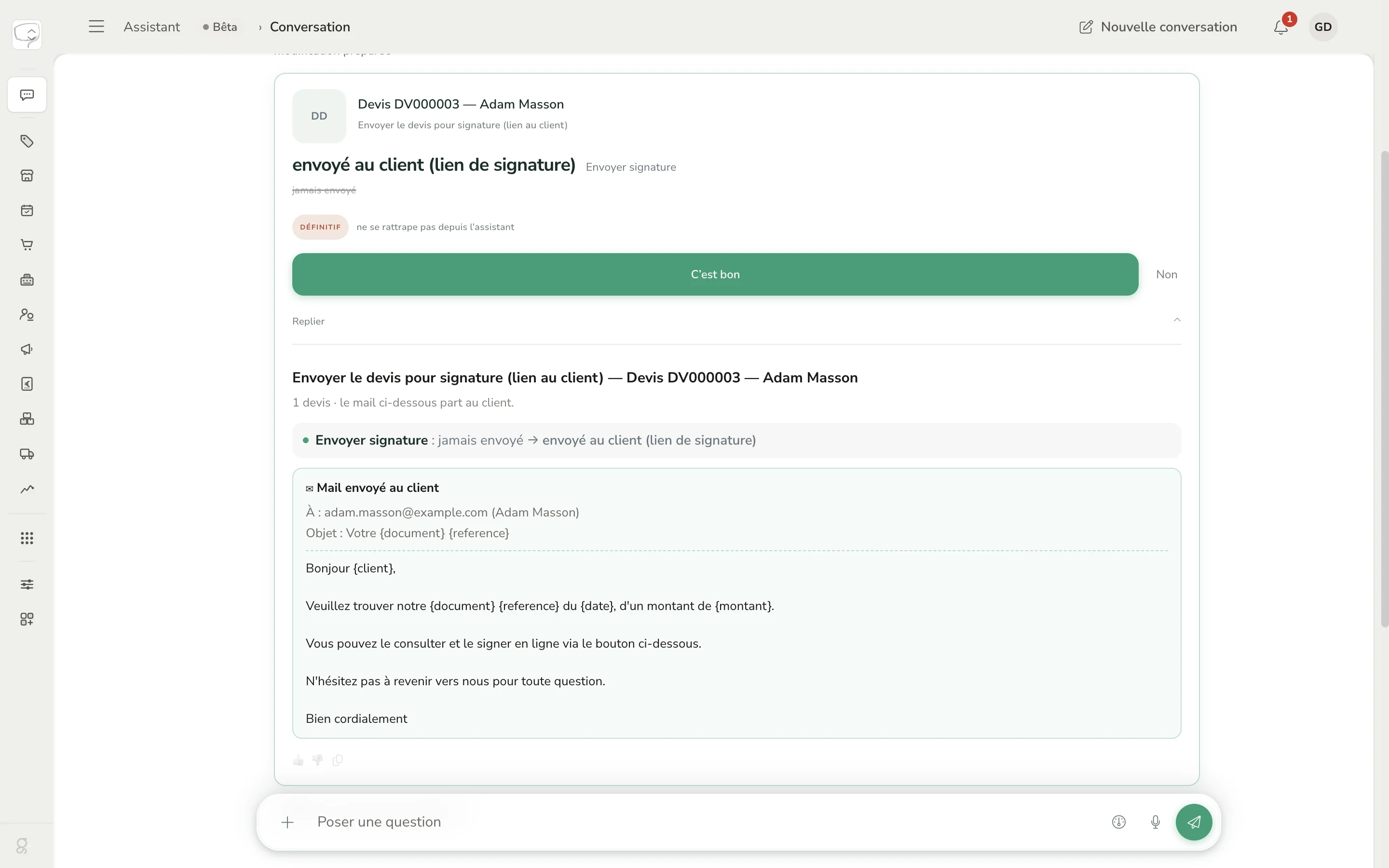
Composer un menu complet en une phrase
Crée-moi une formule midi entrée + plat + dessert à 15,90 €
Gillia propose le menu entier, avec ses étapes, ses choix, ses suppléments et sa plage de vente. Vous le validez en un clic, et vous l'annulez aussi simplement.
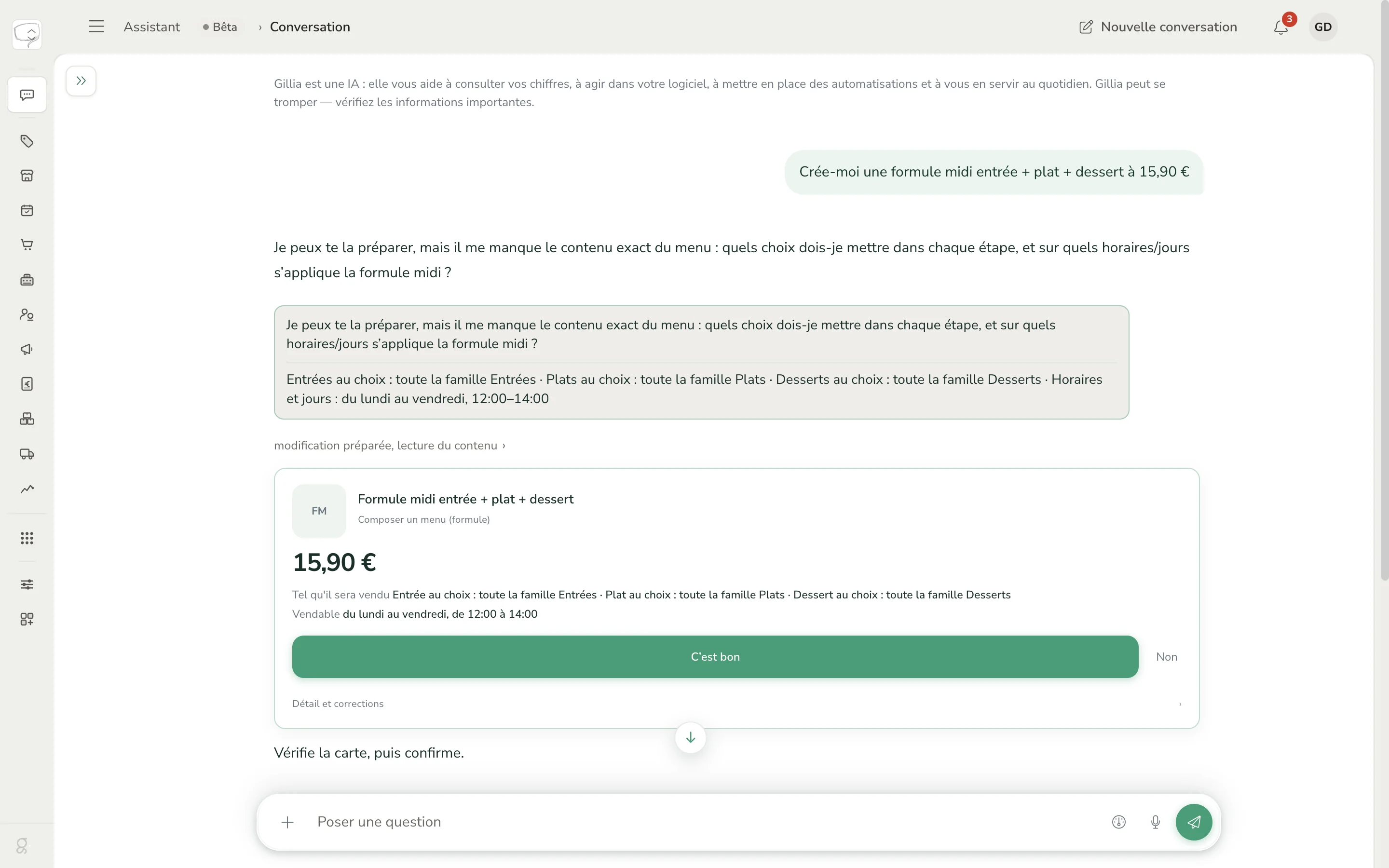
Les routines : confiez une tâche qui revient
Exemple :
Chaque matin, annule les devis en attente depuis plus de 15 jours, préviens le client et préviens-moi.
- Avant de l'activer : Gillia vous montre ce que la routine ferait aujourd'hui.
- Ensuite : elle tourne seule et vous rend compte dans la conversation et par e-mail.
- Rapports et alertes : même principe pour « envoie-moi chaque semaine… » ou « préviens-moi si… ».
Où le trouverDans la conversation, et l'écran « Mes routines ».
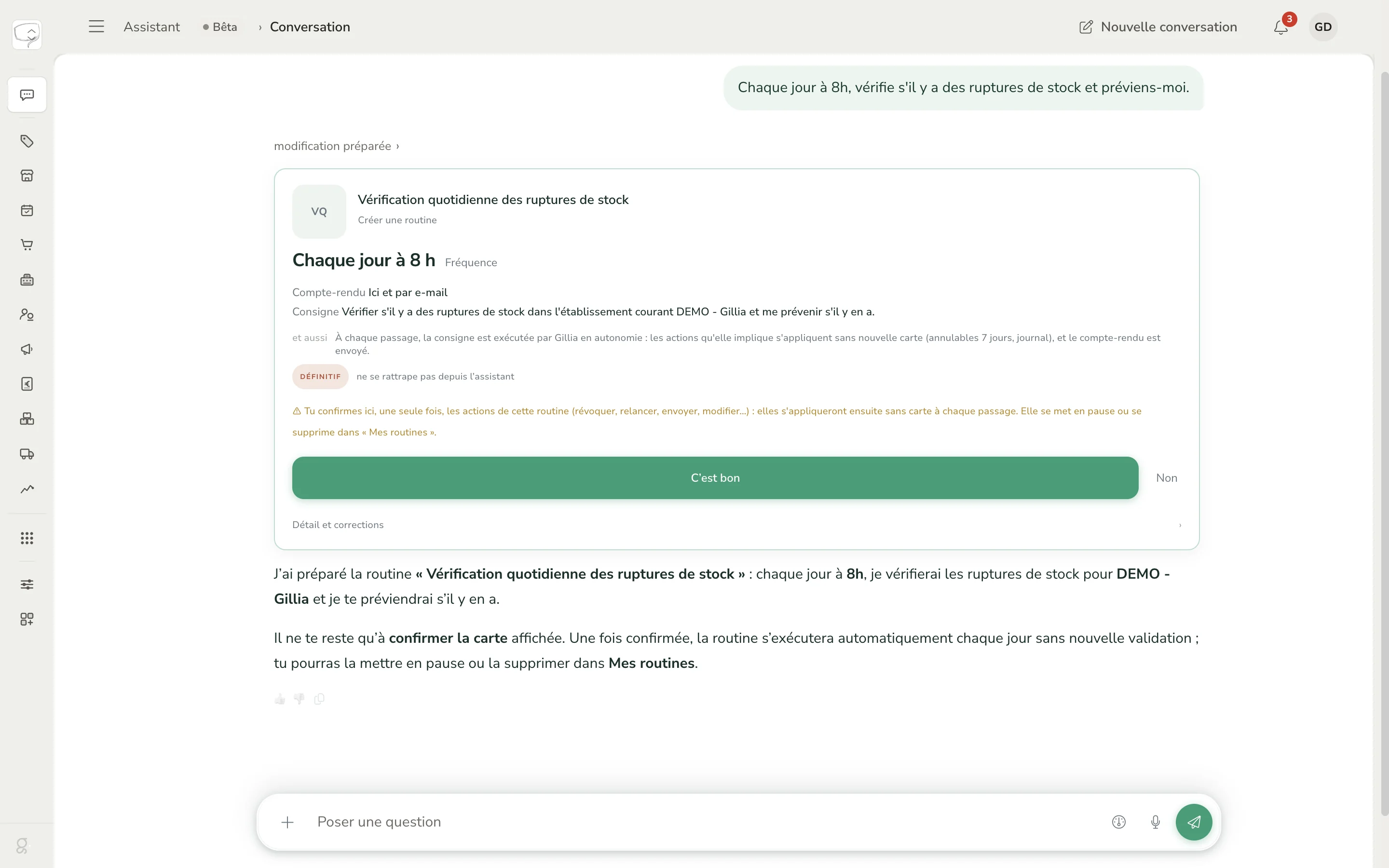
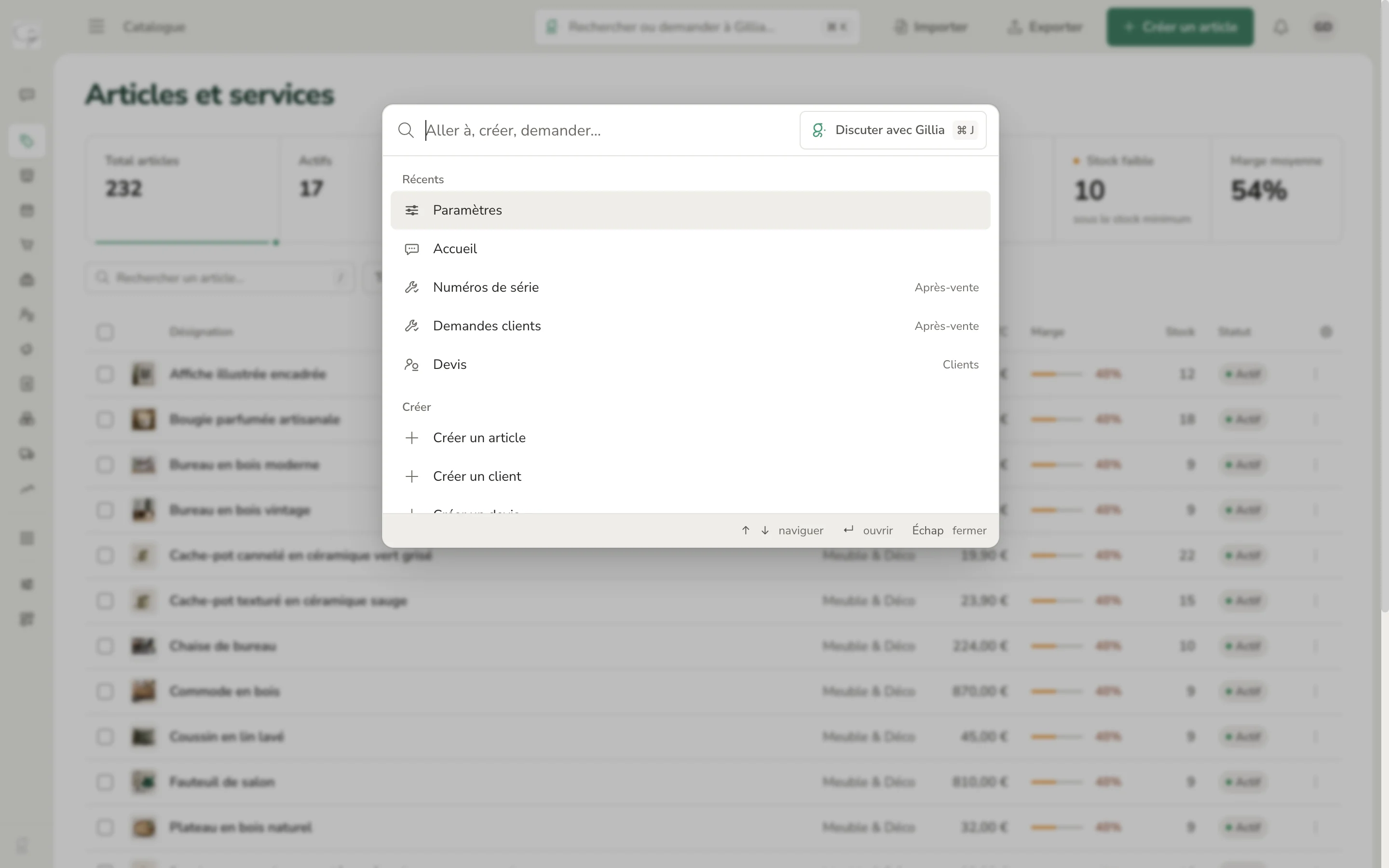
Ctrl+K : rechercher ou demander, depuis n'importe où
Un seul champ en haut de l'écran sert à tout :
- aller à n'importe quel écran ;
- créer un article, un client, un devis ou une facture ;
- retrouver une fiche par son nom, un numéro de pièce ou un numéro de série ;
- poser une question à Gillia.
Scannez un code-barres à la douchette : la fiche s'ouvre directement.
Rapports et présentations prêts à partager
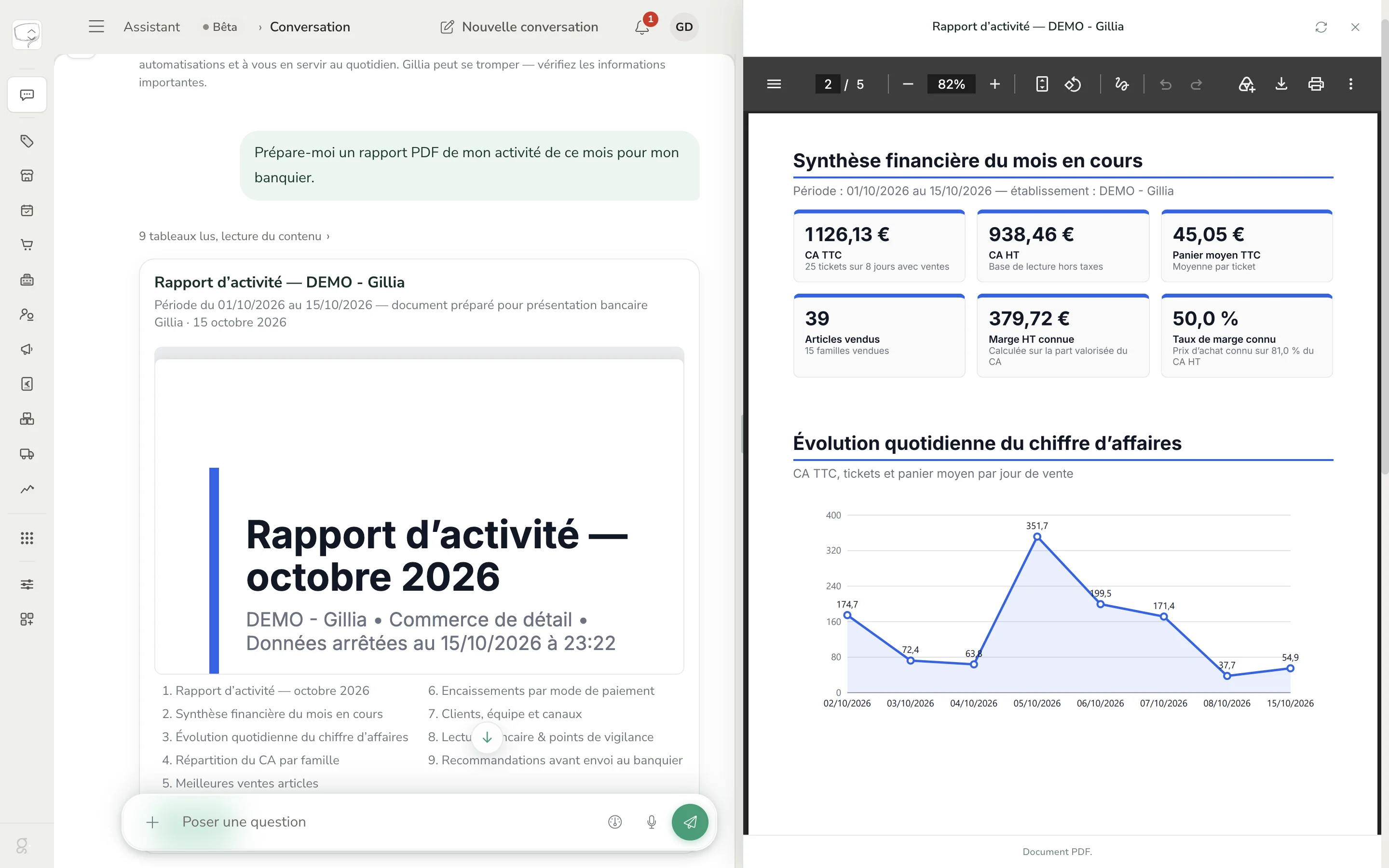
Gillia produit un rapport ou une présentation, avec graphiques et indicateurs adaptés à votre métier. Vous l'ouvrez en PDF ou en PowerPoint, pour vos associés ou votre banquier. Elle peut aussi vous remettre un fichier Excel, CSV ou Word. Chaque tableau de la conversation s'exporte en Excel.
« Mon écran » : vos chiffres à vous
Épinglez n'importe quel graphique ou tableau de la conversation sur « Mon écran » pour le suivre chaque jour.
« Montre-moi où cliquer »
Gillia vous guide pas à pas dans l'écran. Elle annonce les étapes, les coche au fur et à mesure et propose la suivante.
Agir sur une sélection
Cochez des articles ou des clients dans une liste, puis dites « mets ces articles dans le rayon Boissons ». Gillia affiche l'avant/après et applique le changement.
Imports guidés
Joignez votre fichier Excel ou CSV. Gillia montre un aperçu, les chiffres clés et une barre de progression, avec un bouton « Annuler l'import ».
Votre site retouché en conversation
« Modifie ma page d'accueil » : l'aperçu de votre site s'ouvre à côté de la conversation. Vous changez couleurs, textes, boutons ou images en le demandant.
Description d'article rédigée par l'IA
Un bouton « Rédiger / Améliorer avec l'IA » écrit la description de l'article et ses traductions. Gillia n'invente jamais d'allergène, de label ni d'origine.
Réassort fournisseur en une phrase
« Recommande 24 bouteilles de… » ou « fais-moi le réassort chez [fournisseur] ». Gillia prépare la commande ligne par ligne et vous signale si une commande est déjà en cours chez ce fournisseur.
Gillia s'adapte à vous
Dans « Ce que Gillia sait de moi », vous réglez :
- le style de ses réponses : concis, détaillé ou formel, avec vouvoiement ;
- vos consignes personnelles ;
- son niveau de réflexion : rapide, normal ou approfondi ;
- son mode de confiance : prudent, standard ou autonome. En mode autonome, les petites actions sans enjeu d'argent (mettre un article en rupture, masquer une famille) se font sans confirmation et restent annulables. Les gestes sensibles demandent toujours votre accord.
Elle cite aussi ses sources quand elle cherche sur internet, et lit les fichiers que vous joignez (jusqu'à 5 par message).
Un Gillia plus beau, plus clair, plus rapide
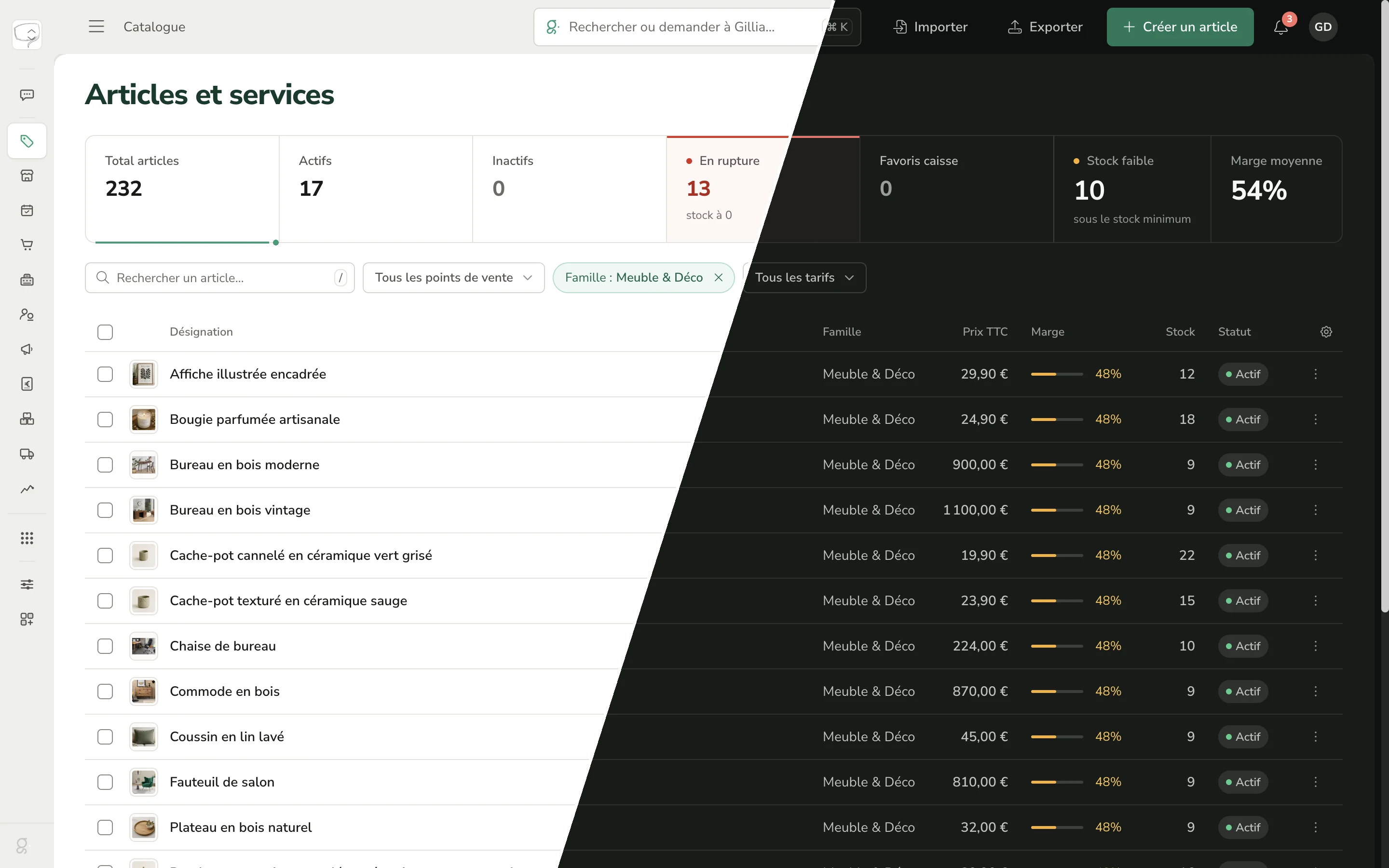
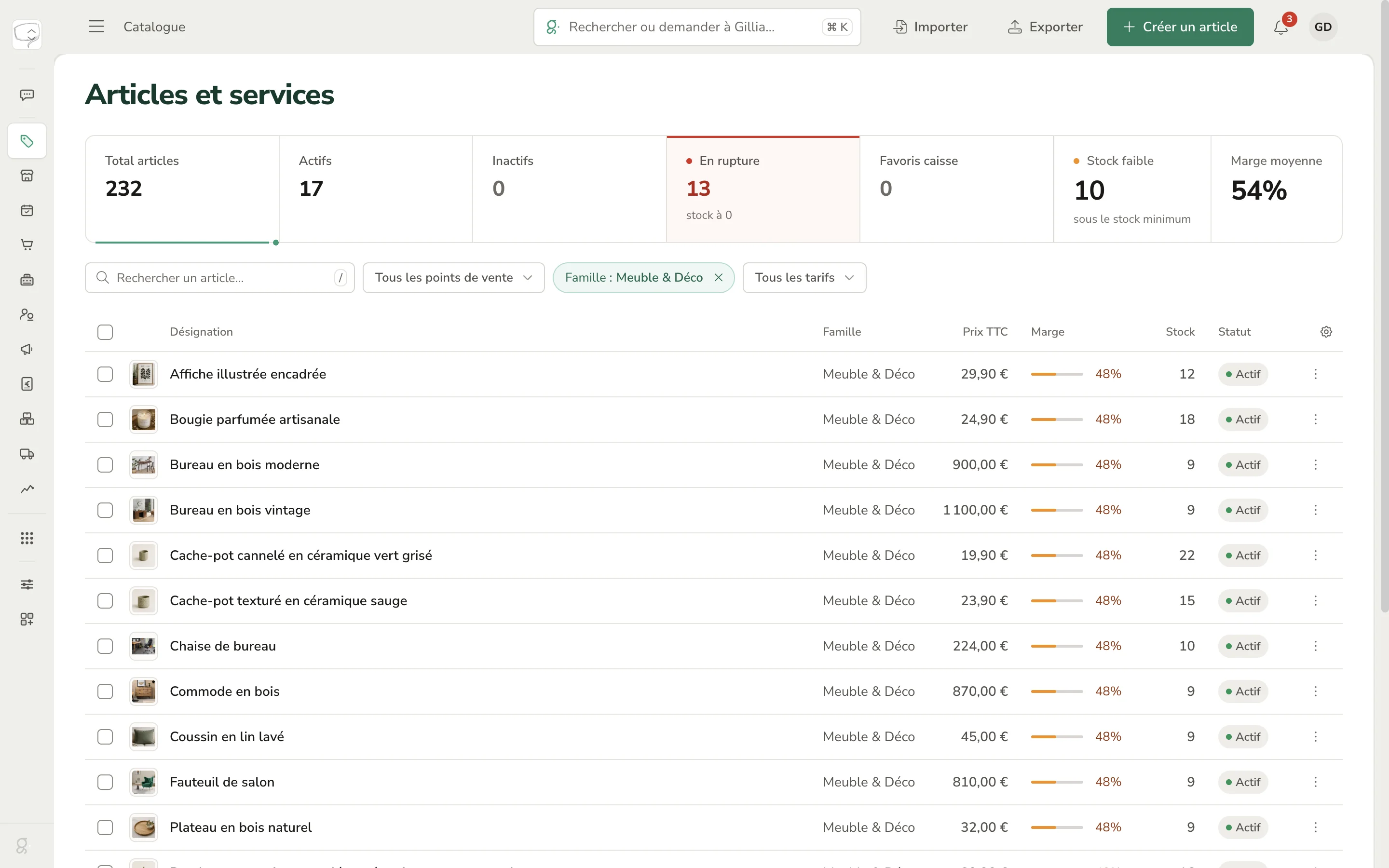
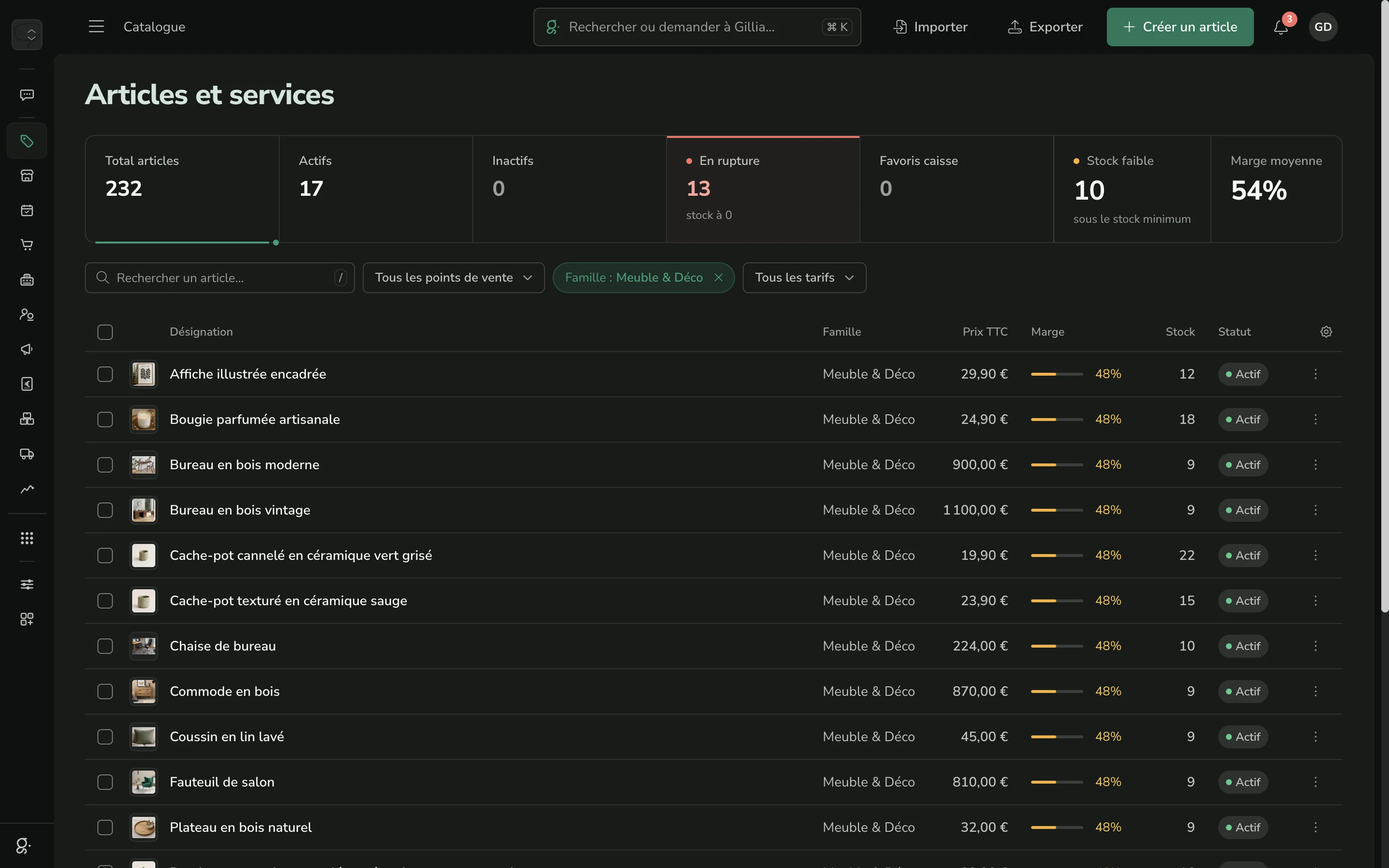
Nouveau look et mode sombre
L'interface est entièrement redessinée. Vous choisissez le mode clair, sombre ou automatique dans le menu de votre compte. L'affichage sur téléphone est revu : indicateurs en grille, cartes, onglets.
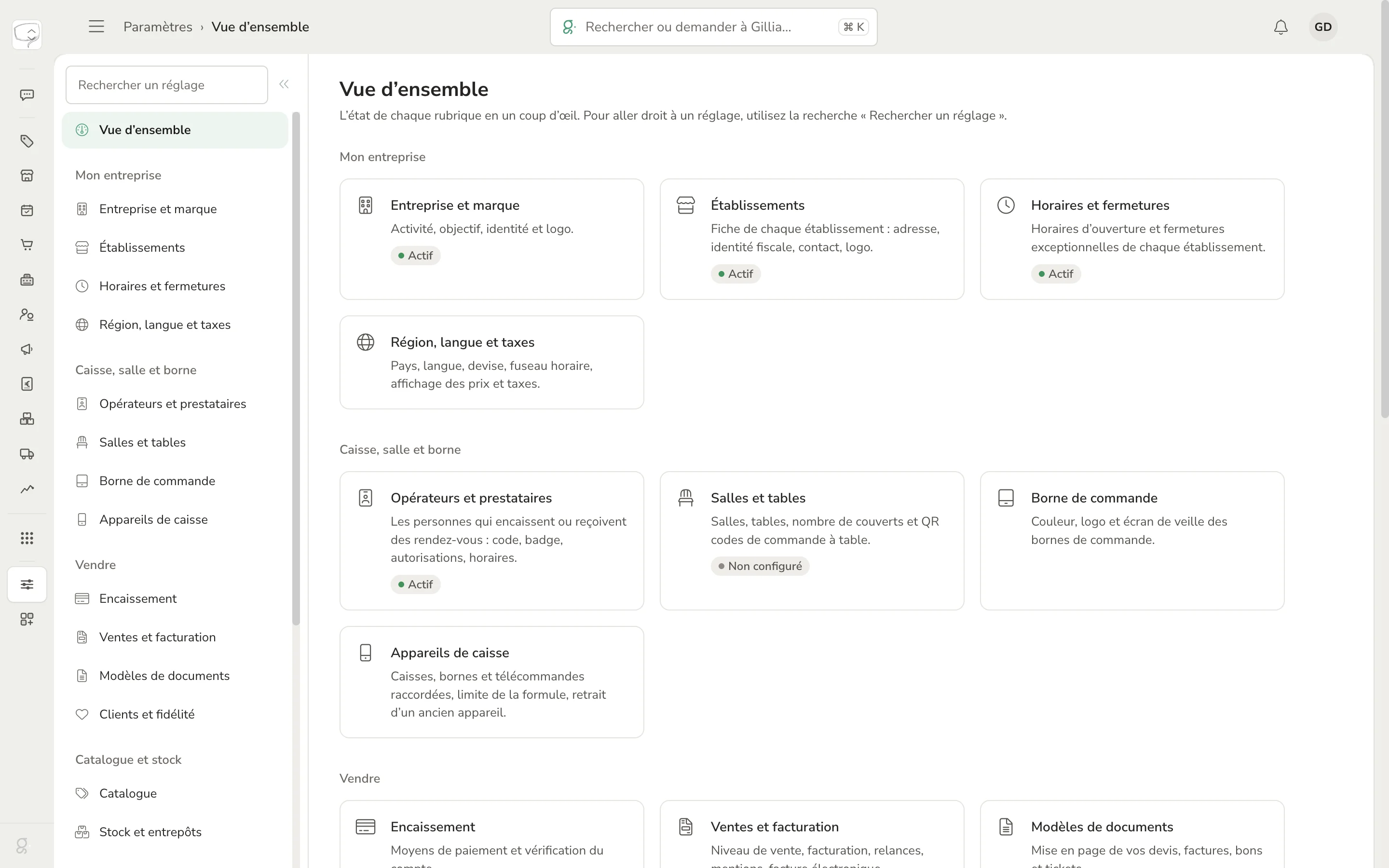
Paramètres repensés
- Une seule page : 18 rubriques regroupées, avec un sélecteur d'établissement.
- Un seul endroit par réglage : chaque réglage porte un badge « Toute l'enseigne » ou « Cet établissement ».
- Rubrique Notifications : vous choisissez qui reçoit chaque e-mail interne.
Menu du compte et notifications
- En haut à droite : une cloche et votre avatar donnent accès à Mon compte, l'apparence, la langue et la déconnexion.
- Notifications : elles s'affichent environ 8 fois plus vite.
- Changer d'enseigne : le sélecteur permet de chercher une enseigne et affiche sa ville.
Un menu adapté à votre métier
Le menu met en avant les rubriques utiles selon votre activité et votre objectif. Les autres restent accessibles, simplement estompées.
Gillia en anglais et en espagnol
- Écrans : chaque utilisateur choisit sa langue.
- E-mails et PDF : ils partent dans la langue du destinataire.
Plus de cache à vider
Après une mise à jour, un onglet resté ouvert se recharge tout seul.
Textes plus lisibles
Les tailles de police sont relevées partout.
Rôles : le responsable de magasin gère son équipe
Il crée ses utilisateurs et leur applique un modèle prêt à l'emploi : Gérant, Vendeur, Préparateur ou Caissier.
Nouveau : l'Après-vente
Une nouvelle rubrique du menu, pour tous les commerces qui reprennent, réparent ou échangent.
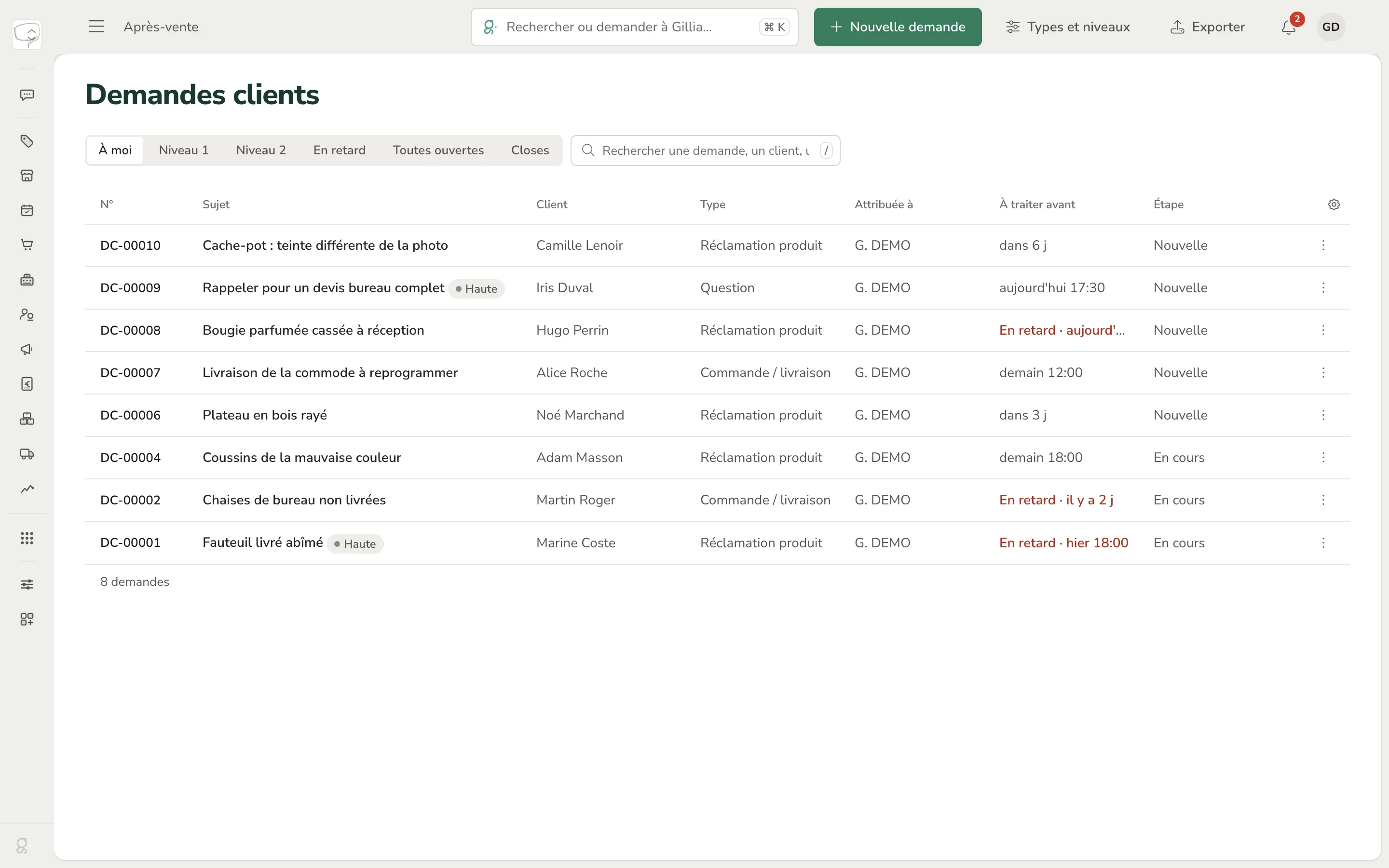
Demandes clients suivies jusqu'au bout
Ce qui devient une « demande » suivie :
- une commande pas reçue ;
- un produit à reprendre ;
- un client à rappeler ;
- un appareil en panne.
Chaque demande a :
- un responsable, une échéance et des rappels ;
- des notes internes avec @mention d'un collègue ;
- des photos et des PDF pour garder une preuve de l'état au dépôt.
Les demandes sont classées par files : « À moi », « En retard », « Closes ». Une page Pilotage montre les demandes en retard et les clients sans nouvelles depuis 2 jours.
Où le trouverAprès-vente › Demandes clients, et l'onglet « Demandes » de la fiche client.
Numéros de série : chaque appareil a son histoire
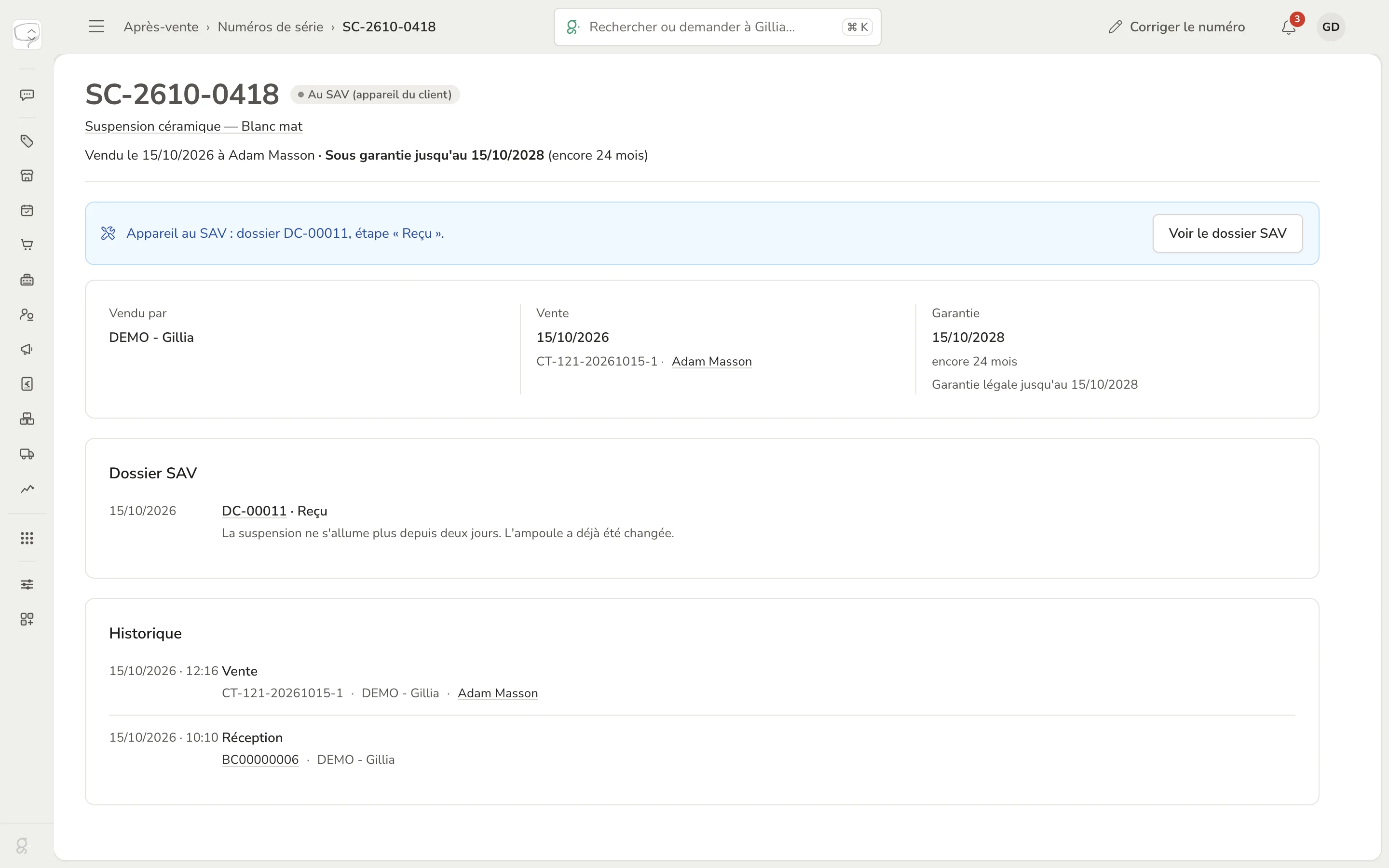
Chaque appareil a sa fiche, qui indique :
- où il se trouve ;
- à qui il a été vendu ;
- s'il est encore sous garantie ;
- tout ce qui lui est arrivé.
La fiche s'ouvre en scannant le numéro. Les retours et les échanges remettent en stock exactement le même appareil. L'inventaire peut se faire par scan des numéros.
En caisse (Gillia POS) : la caisse demande le numéro à la vente, par douchette ou caméra, et la garantie démarre à l'heure exacte de la vente.
Où le trouverAprès-vente › Numéros de série, et l'onglet « Équipements » de la fiche client.
L'IA au comptoir SAV
- Préremplir : le bouton « Préremplir » propose le type, le sujet et les questions à poser, même à partir d'une photo.
- Rédiger : Gillia résume l'historique et rédige le message au client, dans sa langue.
Rappel produit
Un fournisseur rappelle un lot ? Gillia bloque le stock concerné dans tous vos magasins et liste les clients à contacter.
Où le trouverAprès-vente › Rappels produit.
Problèmes connus : prévenez tous les clients concernés d'un coup
Vous regroupez les demandes qui ont la même cause, puis vous écrivez une seule fois à tous les clients concernés.
Dossiers SAV avec garantie légale calculée
Le dossier suit l'appareil depuis le dépôt jusqu'au retour chez le client, y compris pendant son passage chez le fournisseur. Un bon de dépôt est imprimé. Gillia calcule la garantie légale française.
Devis, factures et documents
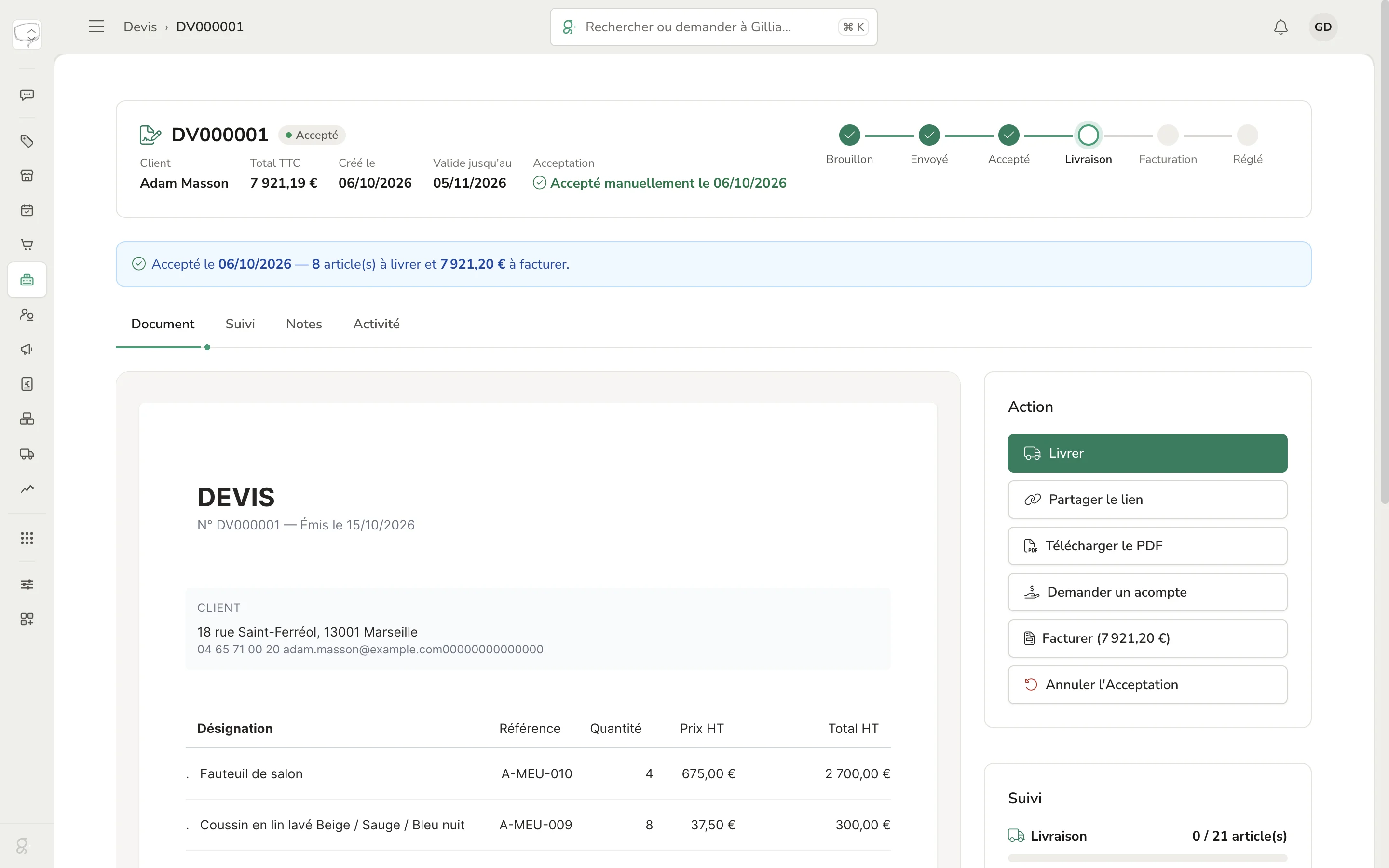
Une fiche unique pour chaque devis, bon de livraison et facture
- Le suivi : un fil d'étapes montre où en est la pièce : Brouillon → Envoyé → Accepté → Livré → Facturé → Réglé. À chaque étape, la bonne action vous est proposée.
- La saisie : vous modifiez directement sur le document.
Devis plus souples : options, groupes, notes
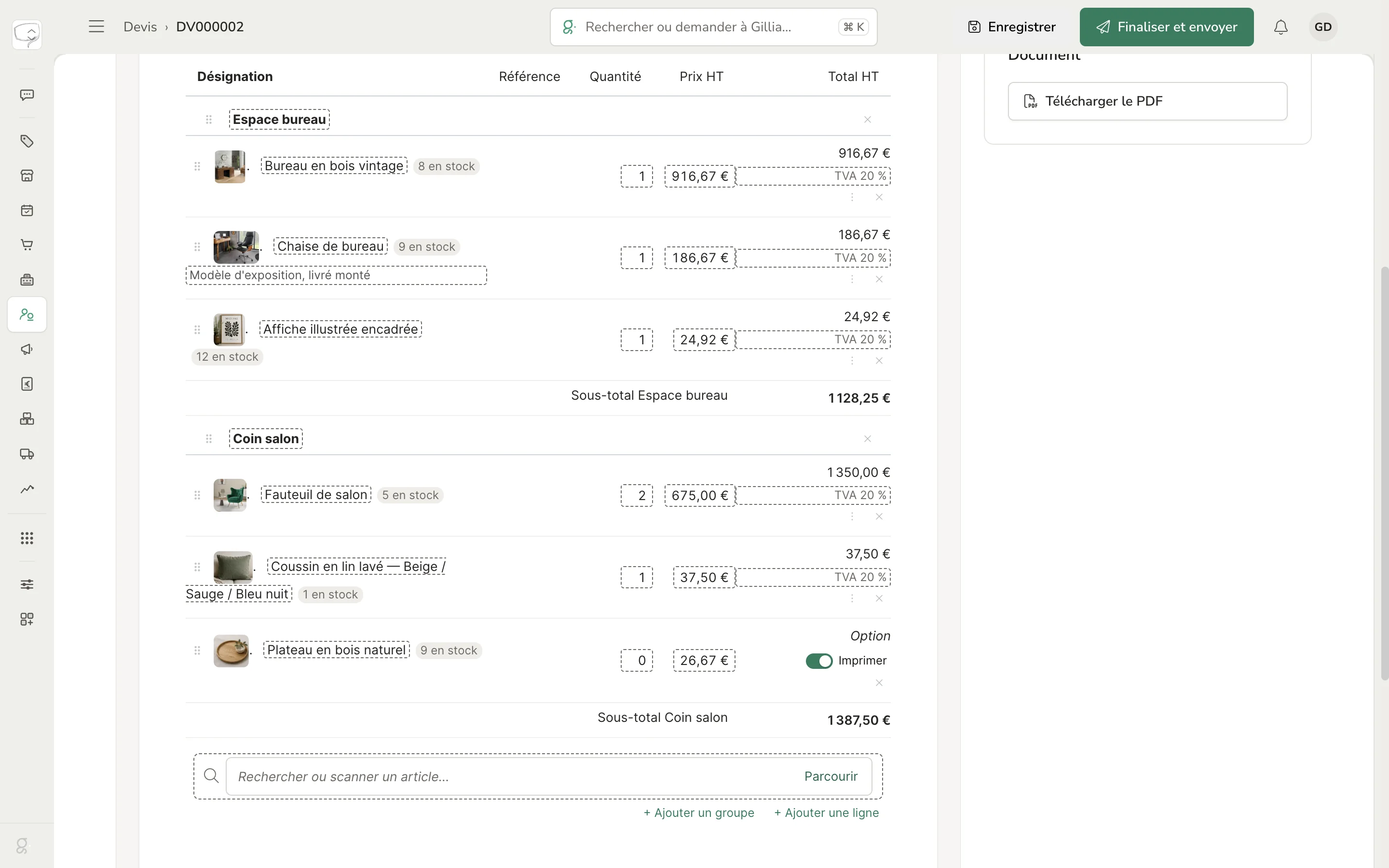
- Remplacer un article : cliquez sur une ligne, la quantité et la remise sont conservées.
- Note de ligne : ajoutez une note sous une ligne, par exemple « Modèle d'exposition ».
- Lignes en option : proposez une ligne en option, hors total.
- Groupes : regroupez les lignes sous des titres avec un sous-total.
- Conditions particulières : saisissez vos propres conditions.
Où le trouverSur les devis, commandes, contrats et factures.
Faire signer le bon de livraison
Le client signe à distance, par e-mail, ou sur place, sur tablette. Le PDF signé est archivé.
Livrer depuis une facture
Un bouton « Livrer » se trouve sur la facture, et une liste « Livraisons en attente » réunit tout ce qui reste à livrer.
Acomptes et échéancier
Sur un devis accepté, cliquez sur « Demander un acompte », en % ou en €. L'acompte est déduit tout seul de la facture de solde.
Retours clients et avoirs partiels
Vous enregistrez un retour depuis une facture, depuis un ticket ou sans document. Pour chaque ligne, vous choisissez « remis en stock » ou « perte ».
Envois et relances en un clic
L'e-mail du devis ou de la facture est prérempli. Le bouton « Reformuler avec Gillia » le réécrit. La facture part avec un bouton « Régler en ligne ».
Notes internes et rappels sur les pièces
Un onglet « Notes » sur chaque pièce permet de mentionner un collègue, qui est prévenu dans la cloche, et de poser un rappel daté. Ces notes ne sont jamais imprimées.
Contrats d'abonnement signés en ligne
- Le contrat : mensuel ou annuel, avec une durée d'engagement et des frais de dossier.
- La signature : une fois le contrat signé, l'abonnement s'active et la première facture est créée.
- Ensuite : pause, reprise, prolongation et avenant sont possibles.
- Matériel loué : les contrats permettent aussi de louer du matériel.
Où le trouverClients › Abonnés › Nouveau contrat.
Factures plus complètes
- Mentions légales : raison sociale, SIRET, n° de TVA intracommunautaire et code APE apparaissent sur vos factures.
- Adresses : le bloc « Livrer à » est ajouté, et la société cliente s'affiche avec son contact.
- Signature en ligne des devis : elle fonctionne de nouveau sans erreur.
Paiements
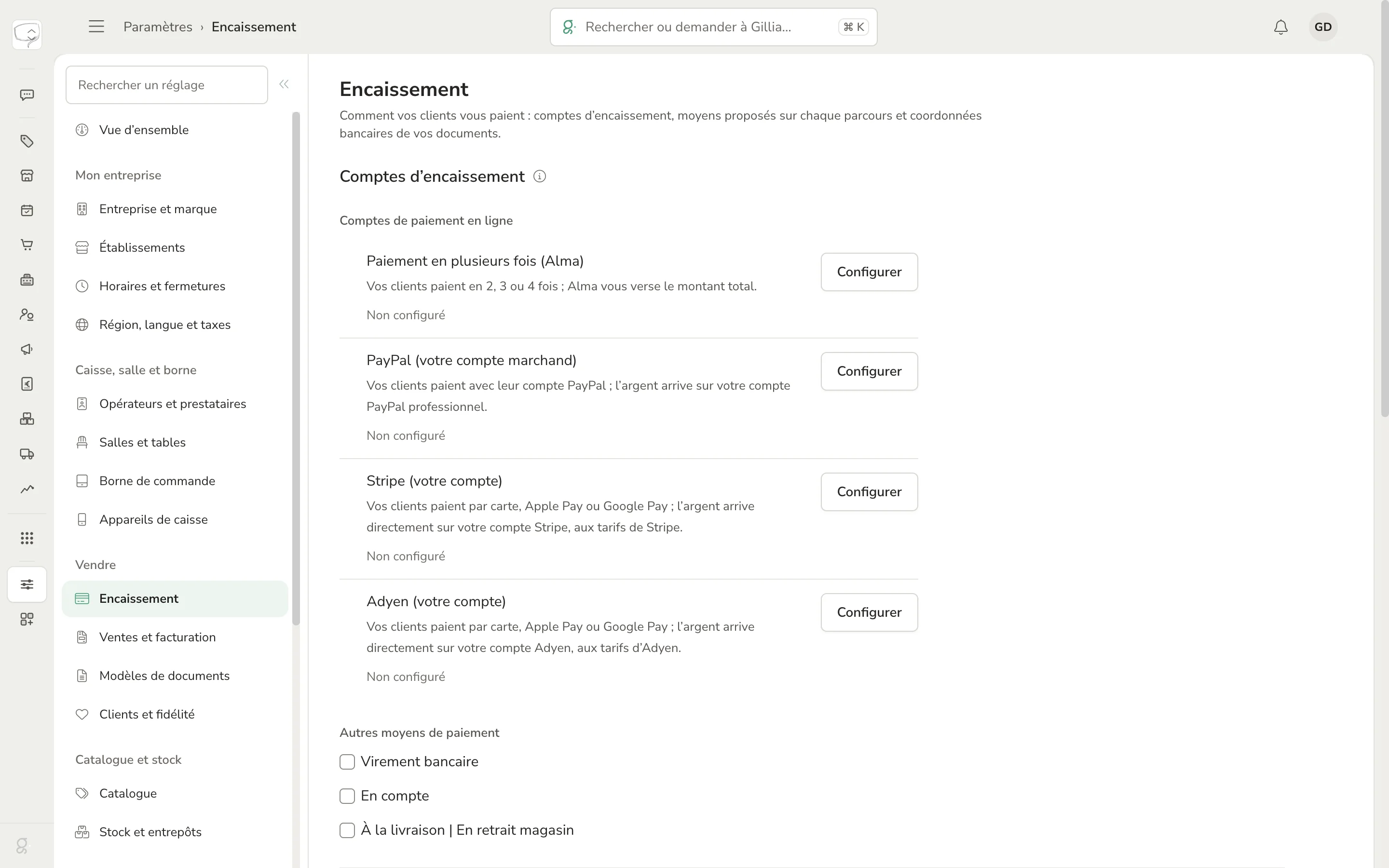
Où le trouverParamètres › Encaissement.
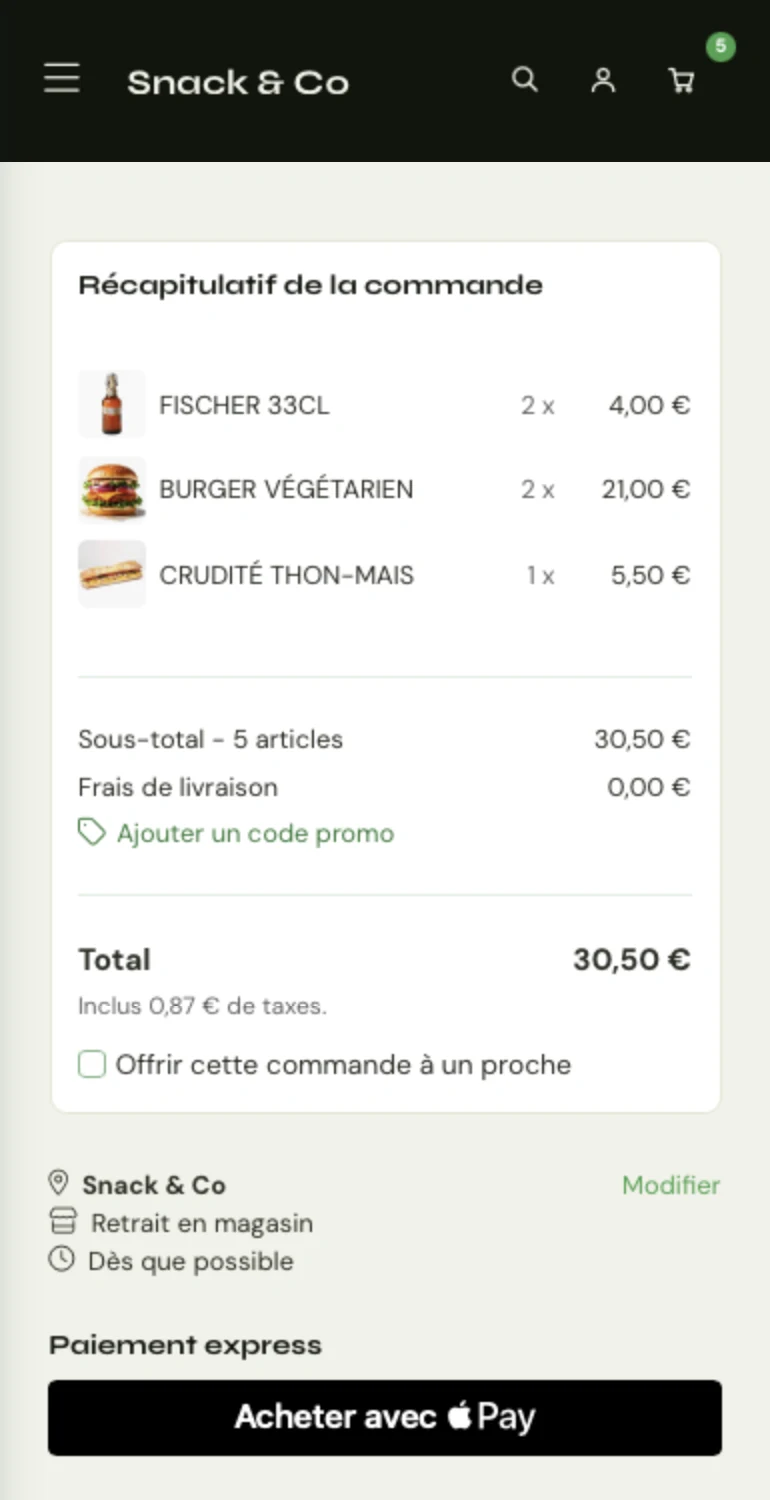
Apple Pay et Google Pay sur votre boutique
Des boutons de paiement express apparaissent sur la fiche article et dans le panier.
Une rubrique « Encaissement » unique
Elle regroupe vos comptes de paiement, l'IBAN imprimé sur vos documents, le pourboire, et un tableau qui montre quel moyen de paiement est proposé sur quel parcours.
Encaissez en ligne sur votre propre compte Stripe ou Adyen
La carte bancaire, Apple Pay et Google Pay arrivent directement sur votre compte. Ils sont proposés partout : boutique, factures, devis, garantie des réservations et abonnements de vos clients. Pour une commande à expédier, la carte est réservée, puis débitée à l'expédition.
Boutique en ligne
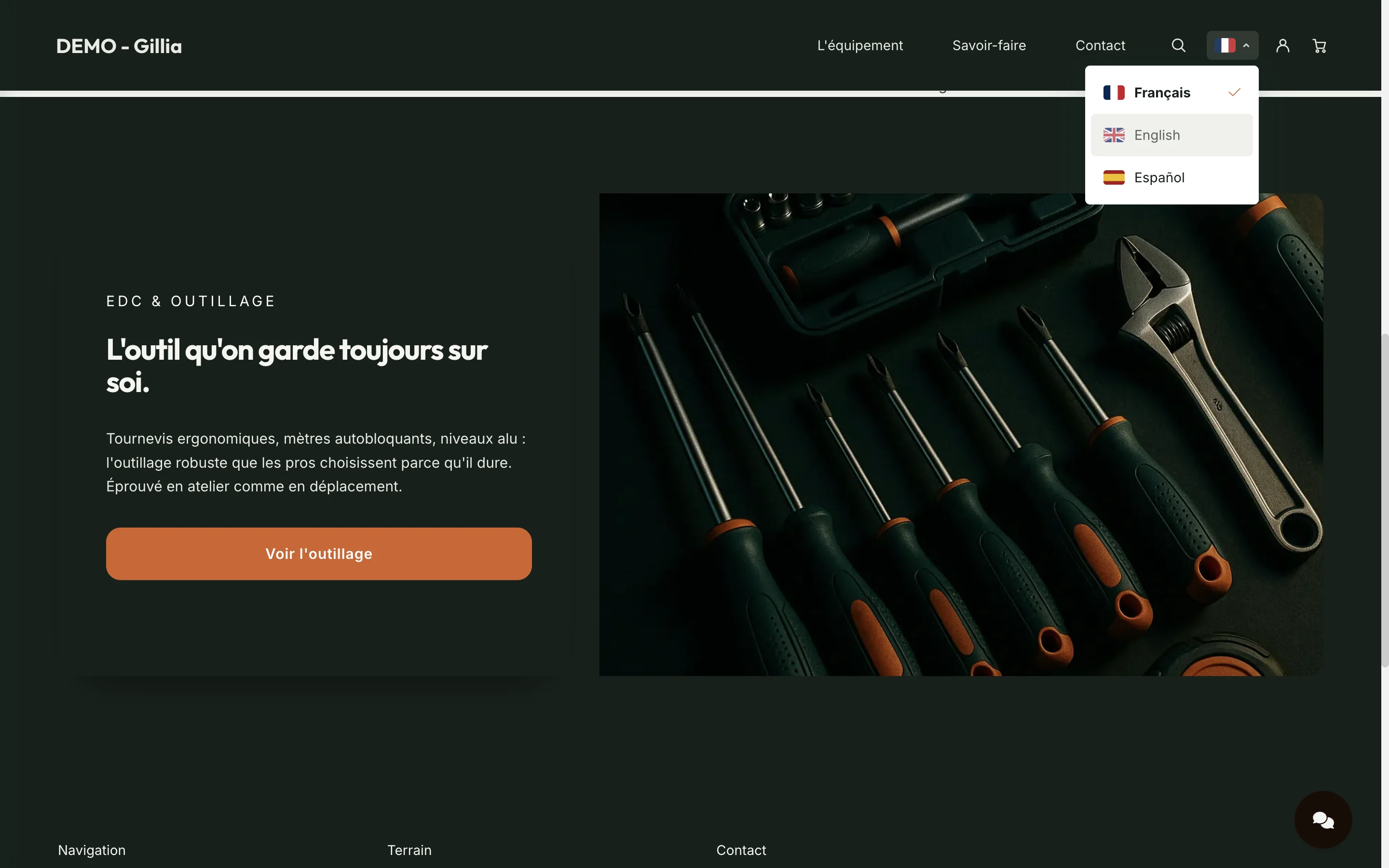
Votre boutique en plusieurs langues, en une demande
Traduis mon site en anglais
Gillia traduit les pages, le menu et le catalogue. Un sélecteur de langue apparaît pour vos visiteurs, et la borne propose les mêmes langues.
Conseiller d'achat IA sur votre boutique (en option)
Une assistante répond à vos clients au nom de votre boutique. Elle propose des articles avec un bouton « Ajouter au panier » et renseigne sur vos horaires, le retrait et la livraison. Elle n'invente ni prix ni promesse.
Où le trouverParamètres › Boutique en ligne › Discussion et conseiller IA.
Petites attentions
- Icône : le logo de votre boutique apparaît dans l'onglet du navigateur et sur le téléphone de vos clients.
- Recherche : elle est plus claire, avec une suggestion par article.
- Formulaires : ils sont protégés contre les robots, sans CAPTCHA.
Vendre aux professionnels
Un professionnel demande un accès depuis votre boutique. Vous l'acceptez en lui attribuant vos prix pro.
Pages en brouillon, puis « Publier »
Vous travaillez vos pages tranquillement, puis vous publiez quand c'est prêt. La boutique est aussi plus rapide et mieux référencée sur Google.
Caisse et borne (Gillia POS)
Prix happy hour et formule du midi
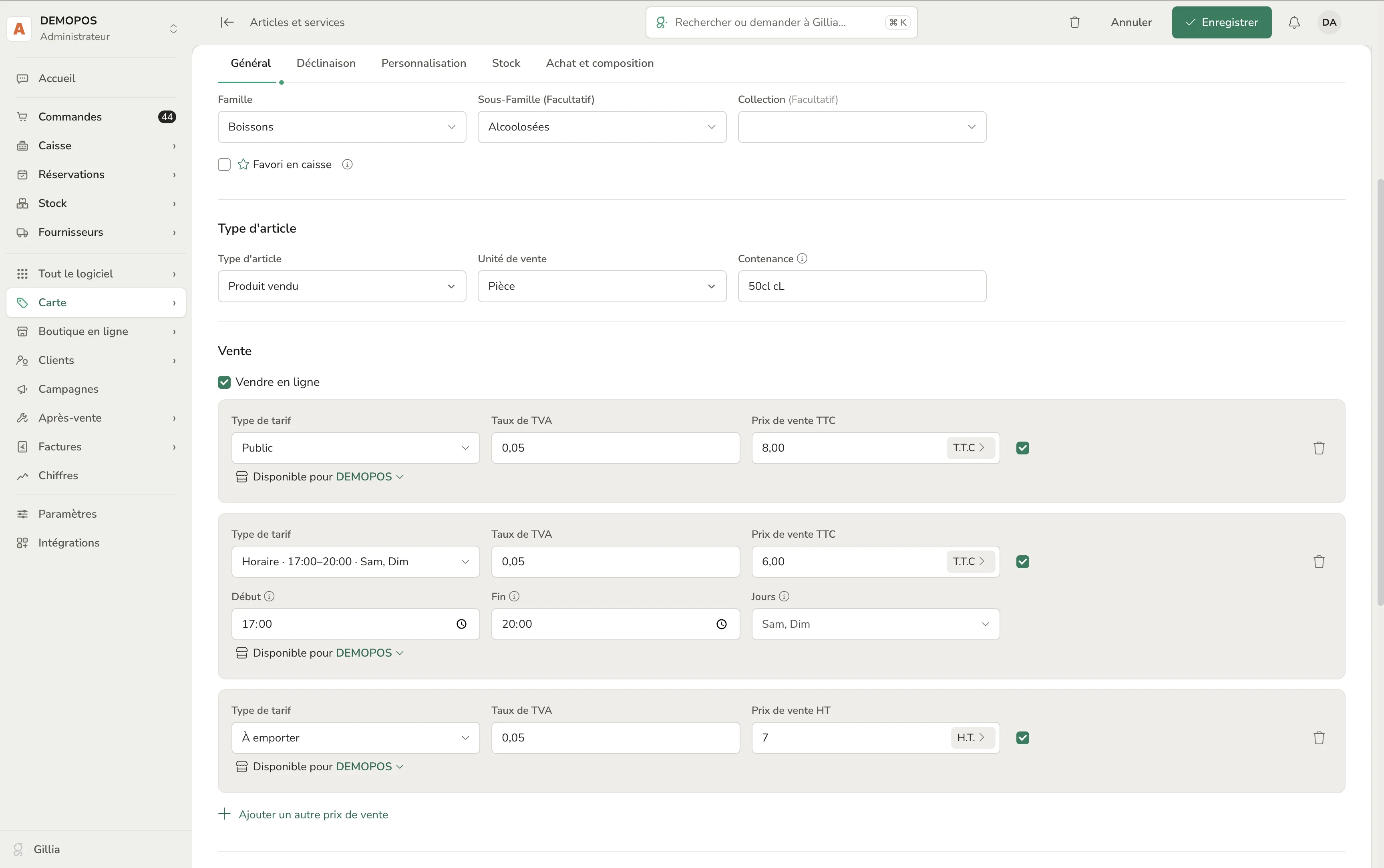
Un article peut avoir un prix qui change selon l'heure et le jour : happy hour de 17 h à 19 h, formule du midi, majoration de nuit…
Où ça s'applique : sur la caisse et sur la borne.
Où le trouverFiche article › Vente › prix « Horaire ».
Articles favoris
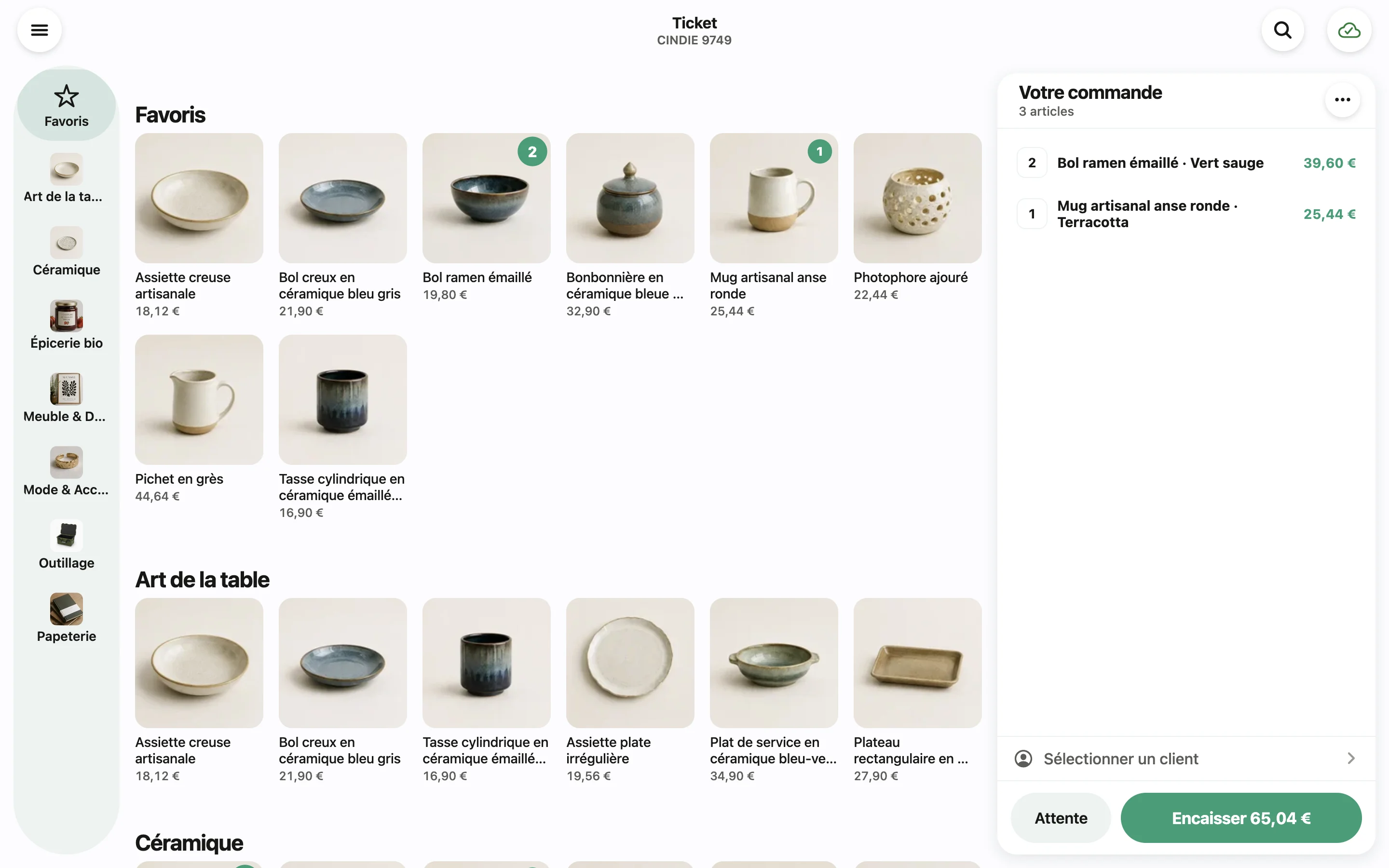
Cochez « Favori en caisse » : l'article apparaît dans l'onglet « Favoris » en tête de la caisse. La borne affiche une catégorie « Nos coups de cœur ».
Les menus (formules) se vendent en ligne et sur la borne
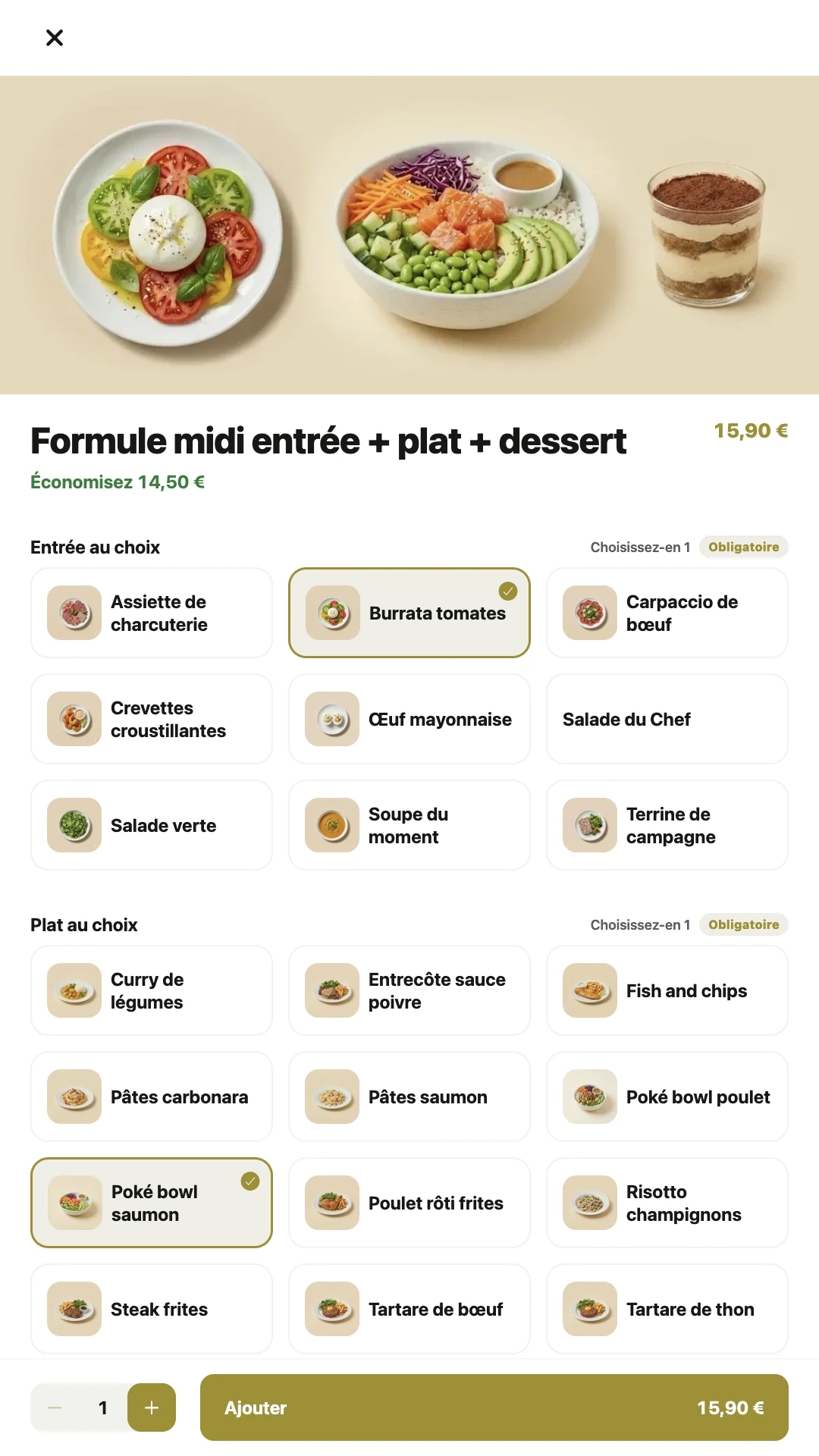
- Le menu : chaque étape se règle (choix minimum et maximum, choix par défaut, supplément). Le menu se compose en une page.
- Sur la borne : elle propose « … en menu pour X € de plus ? ».
- Sur la borne et la boutique : « Économisez X € » s'affiche.
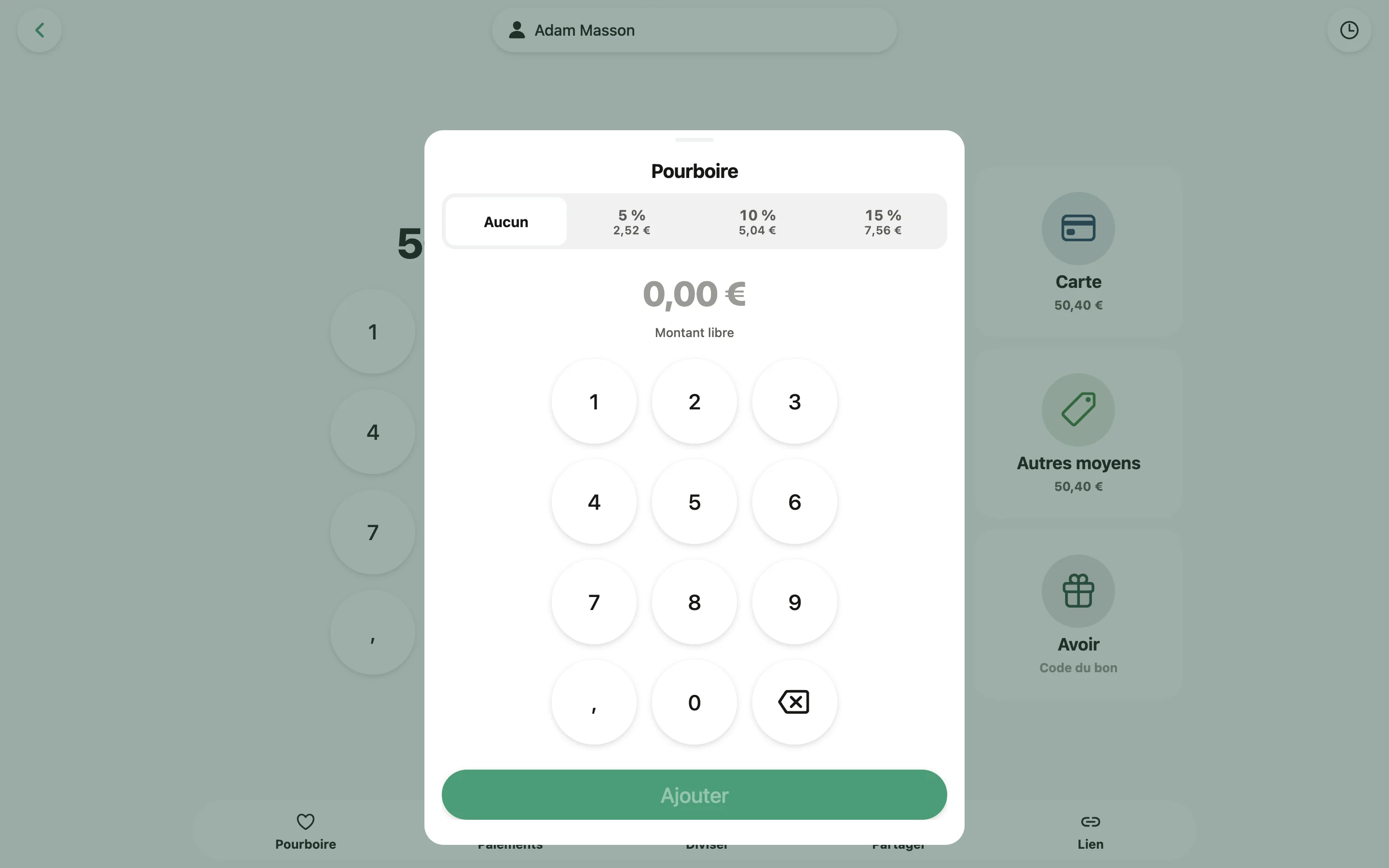
Pourboire en un geste
Une touche « Pourboire » propose vos pourcentages avec leur montant, ou un montant libre.
Opérateurs de caisse gérés depuis Gillia
Vous créez vos opérateurs, les activez ou désactivez, et changez leur code à 4 chiffres depuis votre bureau.
Appareils de caisse
Une page liste vos caisses, bornes et tablettes par établissement, avec un bouton « Retirer ».
Première connexion plus simple
La caisse se connecte depuis Gillia et choisit le bon établissement toute seule.
Fiabilité
- Règlements : fin du double débit et des règlements perdus.
- Échanges : ils remontent comme un avoir relié au ticket d'origine.
- Fidélité : les points dépensés en caisse sont bien déduits.
- Images : les images des articles sont bien mises à jour.
Gillia POS sur PC Windows
La caisse s'installe sur PC et se met à jour seule, jamais en pleine vente.
Lien de paiement suivi
Vous envoyez un lien de paiement par e-mail ou QR code, puis vous le suivez, le relancez ou l'annulez.
Caisse en anglais et en espagnol
La langue de l'écran peut être différente pour le vendeur et pour le client.
Stock et achats
Clients et données
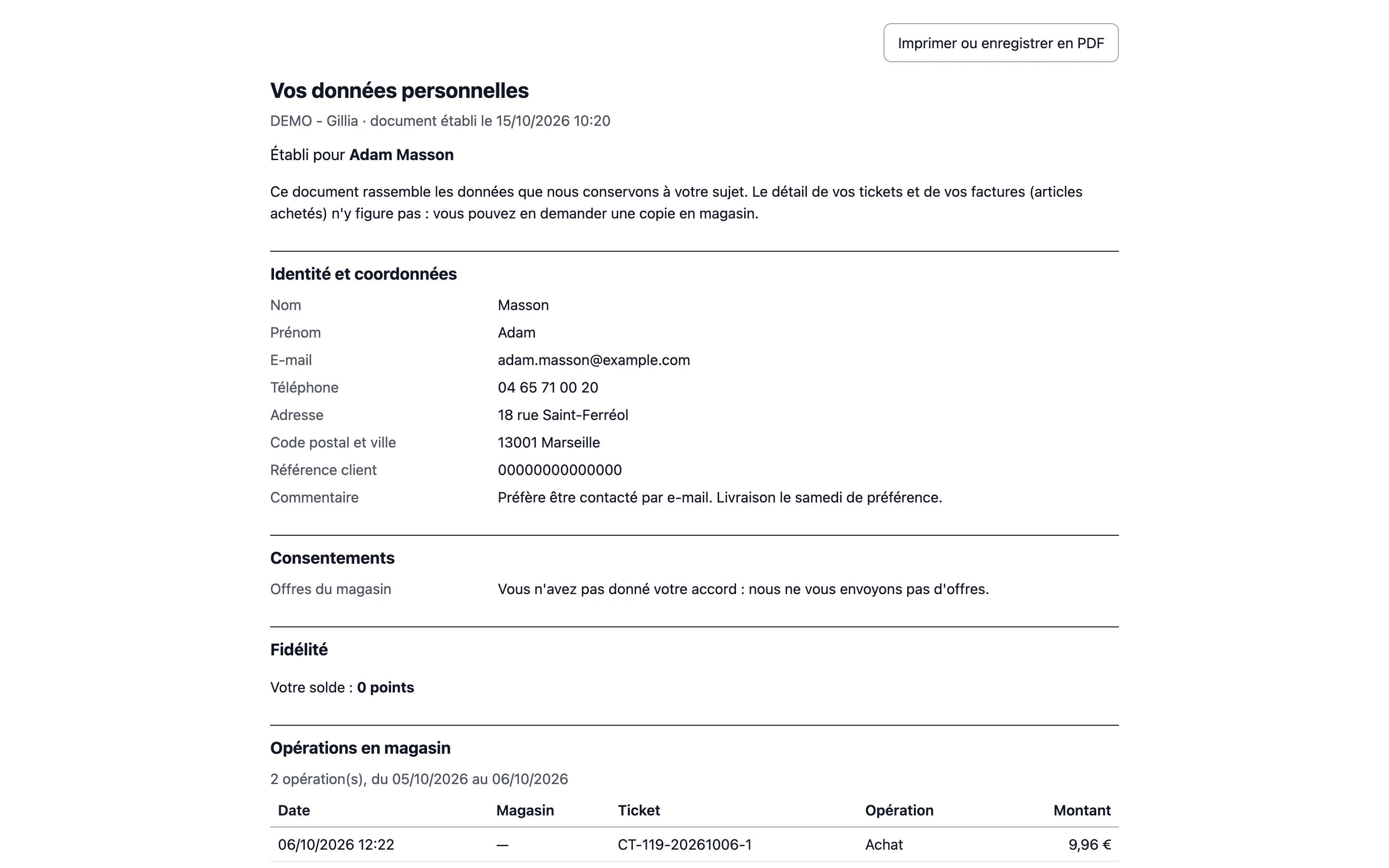
Données personnelles (RGPD) en deux clics
- Exporter : produit le document « droit d'accès » d'un client.
- Effacer ses données : anonymise la fiche en gardant vos pièces comptables.
Où le trouverClients › menu ⋮ de la ligne › Données personnelles (RGPD).
Récupérez toutes vos données, à tout moment
Une archive ZIP contient vos factures en PDF, vos écritures comptables (FEC), vos clôtures, vos tickets, vos clients et vos articles.
Où le trouverParamètres › Abonnement Gillia › Toutes vos données.
Heure locale pour l'outre-mer
Factures, tickets, rappels et tableaux de bord affichent l'heure de votre magasin, à La Réunion, aux Antilles…
Pour les réseaux : « Ma Franchise »
Cette section ne concerne que les têtes de réseau (franchiseurs, coopératives, succursales) et leurs magasins.
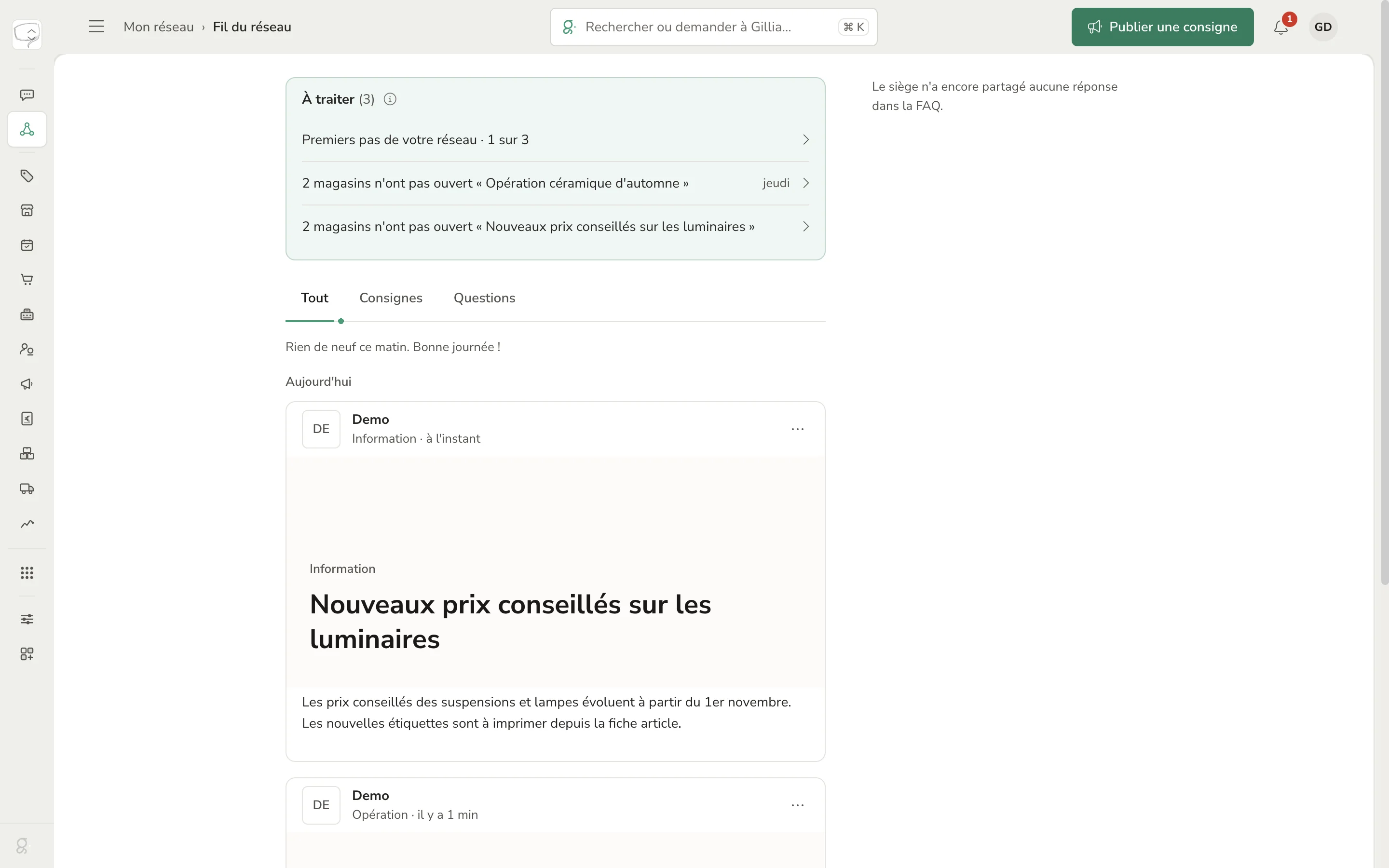
Le fil du réseau
- le siège publie consignes, opérations et nouveautés ;
- les magasins posent leurs questions ;
- un bandeau « À faire » centralise tout ;
- le fil est aussi disponible dans l'app mobile.
La centrale d'achat
Le magasin commande comme sur un site marchand, avec une commande préremplie d'après ses ventes. Le fournisseur confirme par e-mail, sans créer de compte.
Le catalogue de marque
Le siège publie ses articles avec un prix conseillé, et le magasin les ajoute en un clic.
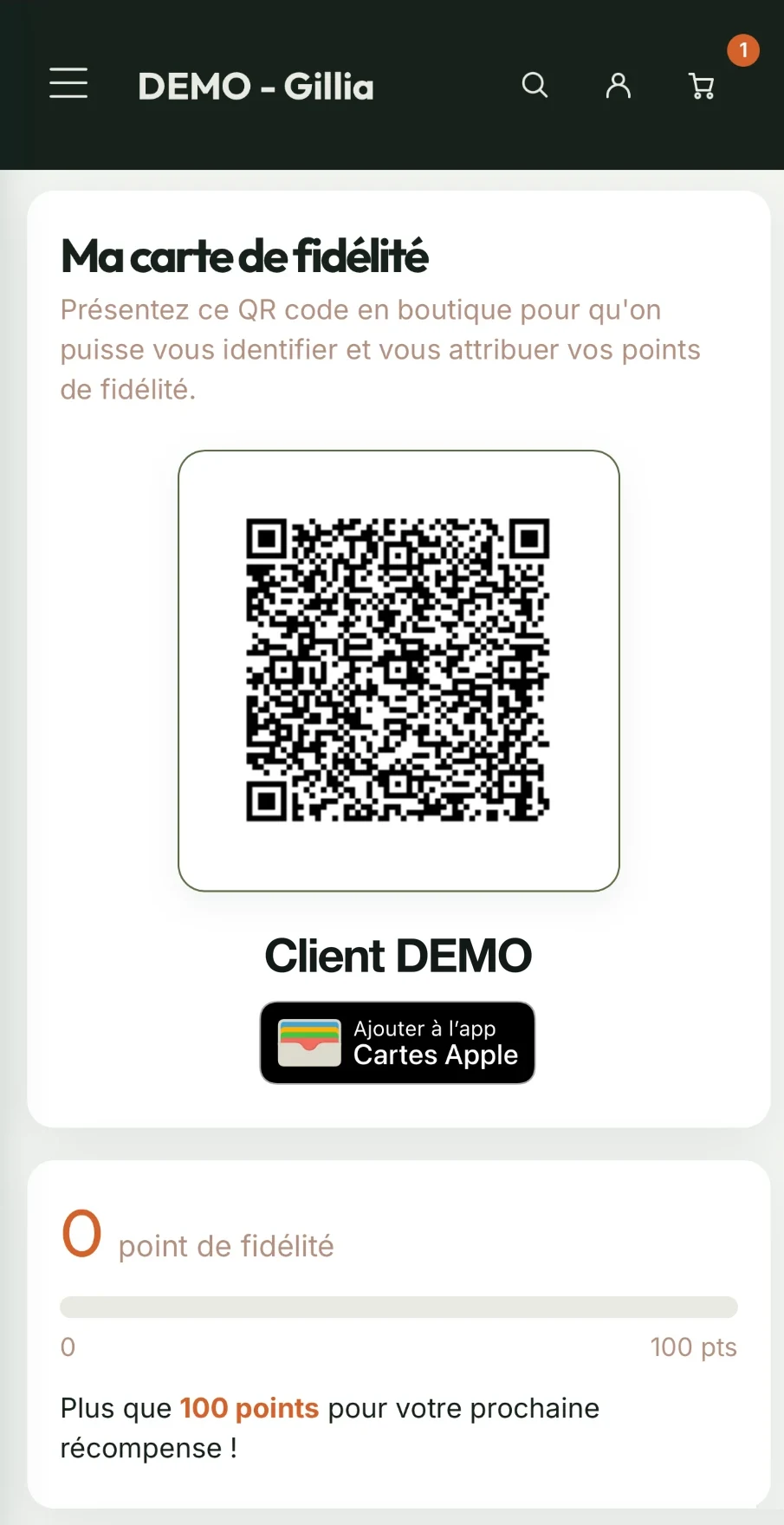
La fidélité de marque
- une carte unique, valable dans tous les magasins ;
- la carte apparaît sur la boutique et dans Apple ou Google Wallet.
Les redevances calculées automatiquement
Un relevé par magasin, puis une facture.
La bourse du réseau
Un magasin propose à ses voisins un lot qui approche de sa date limite, ou demande un dépannage.
La performance
Le siège voit l'adoption des lancements et les écarts. Chaque magasin se compare anonymement au réseau.
L'accord du réseau
Le siège prépare la nouvelle version, et chaque magasin voit ce qui change avant d'accepter.